


L’intelligence artificielle s’intègre de plus en plus à nos outils du quotidien, et Claude, développé par Anthropic, fait partie des assistants IA les plus performants. En plus de son interface web, Claude est disponible sous forme d’extension pour Google Chrome, permettant d’accéder rapidement à ses fonctionnalités sans quitter son navigateur. Découvrez pourquoi installer l’extension Claude sur Chrome en quelques minutes.

Pourquoi installer l’extension Claude sur Google Chrome ?
L’extension Claude transforme votre navigateur en un véritable assistant intelligent. Une fois installée, elle s’ouvre directement depuis le panneau latéral de Chrome, ce qui permet d’interagir avec l’IA tout en continuant à naviguer sur Internet.
Parmi ses principaux avantages, on retrouve :
- Un accès rapide à Claude sans ouvrir un nouvel onglet.
- La lecture et l’analyse de pages web pour résumer ou extraire des informations importantes.
- L’automatisation de tâches comme remplir des formulaires, naviguer entre plusieurs onglets ou effectuer des actions en plusieurs étapes à partir d’instructions en langage naturel.
- Une meilleure productivité grâce à son intégration avec Claude Code et Claude Desktop, particulièrement utile pour les développeurs et les utilisateurs avancés.
En résumé, l’extension permet de gagner du temps en rendant Claude accessible directement dans votre environnement de navigation.
Comment installer l’extension Claude sur Chrome ?
1. Ouvrir le Chrome Web Store
Lancez Google Chrome puis rendez-vous sur le Chrome Web Store. Dans la barre de recherche, saisissez Claude. L’extension officielle apparaît généralement en premier dans les résultats.
2. Ajouter l’extension à Chrome
Cliquez sur la fiche de l’extension, puis sur le bouton Ajouter à Google Chrome. Une fenêtre de confirmation s’affiche. Cliquez sur Ajouter l’extension pour autoriser son installation. Chrome télécharge automatiquement les fichiers nécessaires avant d’intégrer Claude à votre navigateur.
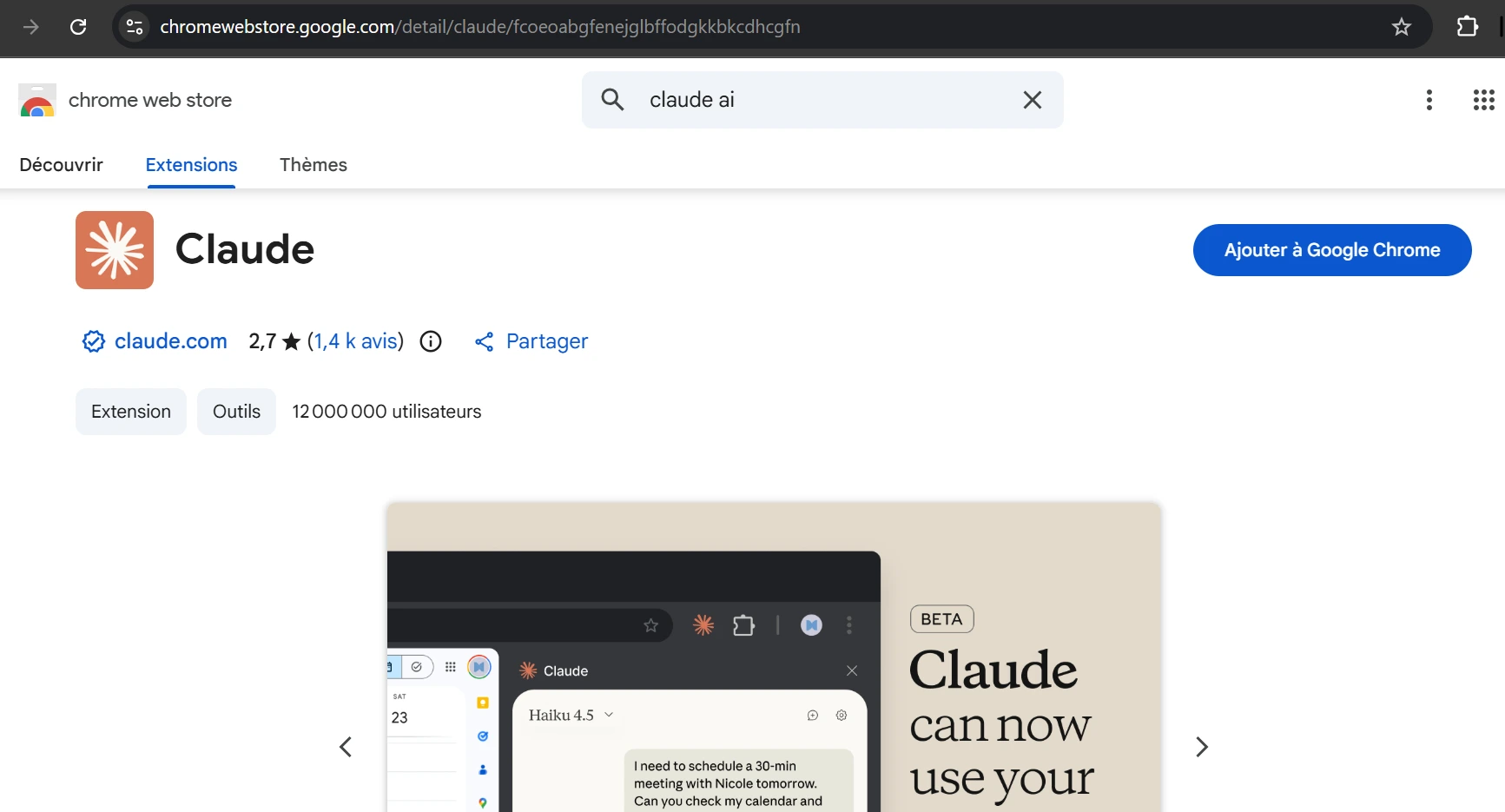
Une fois l’installation terminée, cliquez sur l’icône Extensions située en haut à droite de Chrome, puis sélectionnez Claude. L’assistant s’ouvre dans le panneau latéral du navigateur. Il ne vous reste plus qu’à vous connecter à votre compte Claude pour commencer à l’utiliser.
Installer l’extension Claude sur Google Chrome est une excellente façon d’accéder rapidement à un assistant IA directement depuis votre navigateur. Que vous souhaitiez résumer des pages web, automatiser certaines tâches ou bénéficier d’un outil d’aide au développement, l’extension offre un gain de temps appréciable.
En quelques clics seulement, vous pouvez intégrer Claude à votre navigation quotidienne et profiter d’une expérience plus fluide et plus productive.