

Google Chrome est l’un des navigateurs web les plus populaires au monde, apprécié pour sa rapidité, sa simplicité et l’intégration fluide avec les services Google tels que Gmail, Drive et Docs. Dans cet article vous allez découvrir comment télécharger et installer Chrome sur Mac.
Développé par Google, Chrome est l’un des navigateurs les plus complets. Même si Safari est le navigateur par défaut sur les ordinateurs Apple, de nombreux utilisateurs choisissent Chrome pour ses nombreuses extensions, sa synchronisation multi-appareils et sa compatibilité étendue avec les applications web.
Télécharger et installer Chrome sur MAC
Que vous utilisiez un MacBook ou un iMac, télécharger et installer Chrome sur Mac est très facile et se fait en quelques clics, même si vous êtes novice avec macOS. Outre macOS, Chrome est utilisable sur quasiment tous les systèmes d’exploitation dont Windows, Android, iOS et Linux.
Comment télécharger Google Chrome pour Mac ?
La première étape pour télécharger Google Chrome pour Mac consiste à obtenir le programme d’installation officiel depuis le site officiel de Google.
- Sur votre Mac, ouvrez Safari ou un autre navigateur.
- Accédez à la page de téléchargement de Chrome.
- Une fois sur la page, vous allez devoir choisir votre système d’exploitation (macOS) et sélectionner la version que vous utilisez.
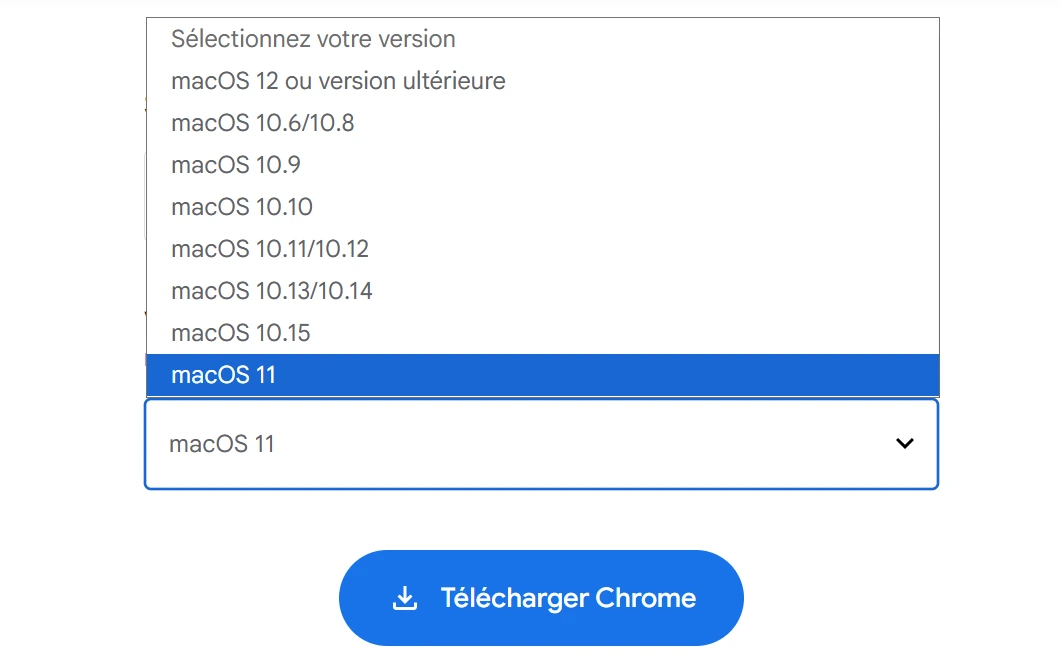
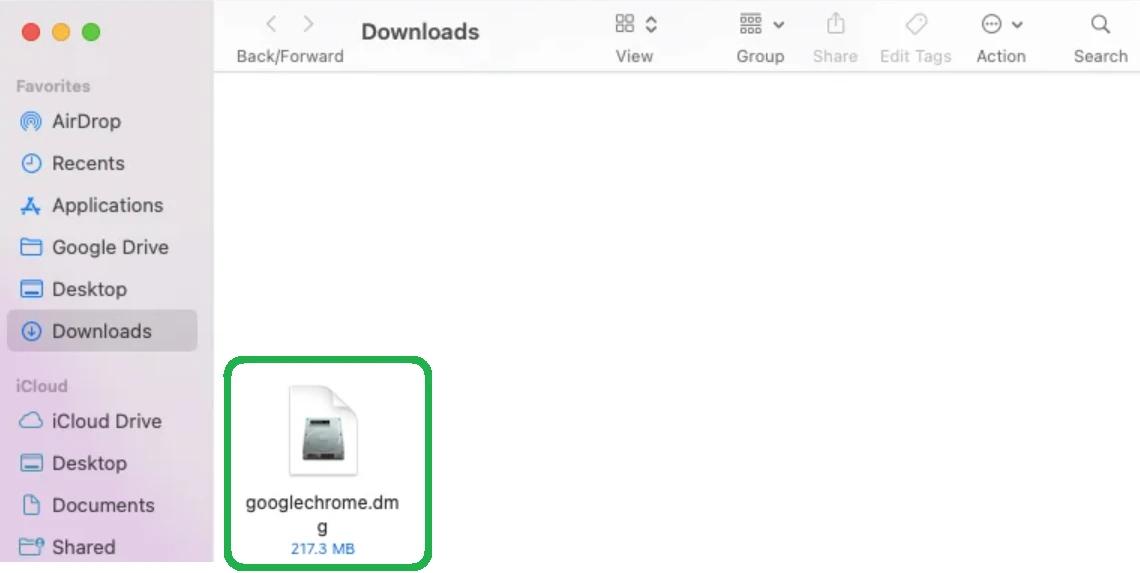
Cliquez sur le bouton « Télécharger Chrome » pour lancer le téléchargement. Le fichier d’installation, généralement nommé googlechrome.dmg, commencera à se télécharger dans votre dossier Téléchargements.
Lire aussi : Installer Chrome sur Windows.
Autres versions de Google Chrome pour macOS
Vous pouvez télécharger directement le fichier d’installation de Chrome pour ces versions de Mac :
macOS 12 ou version ultérieure
macOS 10.6/10.8
macOS 10.9
macOS 10.10
macOS 10.11/10.12
macOS 10.13/10.14
macOS 10.15
macOS 11
Veillez toujours à télécharger Chrome depuis le site officiel de Google afin d’éviter les versions non sécurisées proposées par des sites tiers.
Comment installer Google Chrome sur Mac ?
Une fois le fichier téléchargé, place à l’installation proprement dite. Voici comment procéder pour installer Chrome sur Mac :
- Allez dans le dossier Téléchargements.
- Double-cliquez sur le fichier googlechrome.dmg.
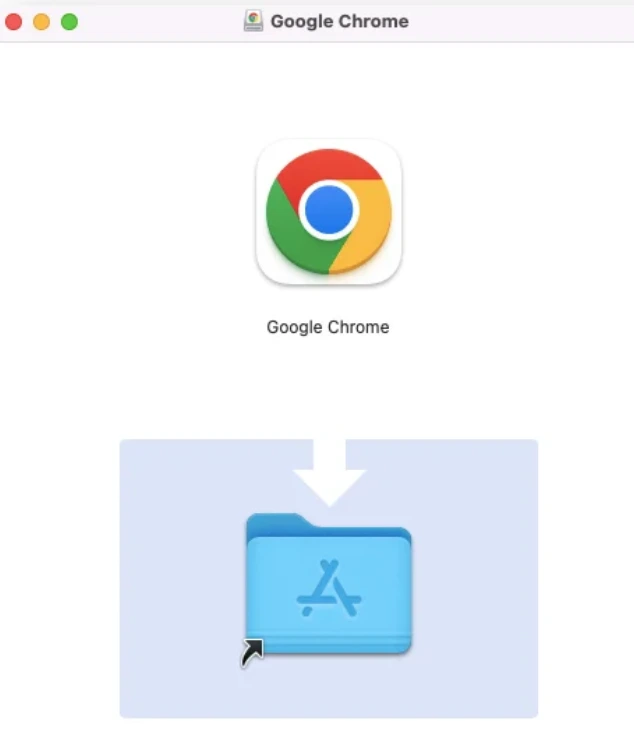
Une fenêtre s’ouvrira avec l’icône de Chrome et votre dossier Applications : faites glisser l’icône Chrome dans Applications.
Une fois le transfert terminé, lancez Chrome depuis le dossier Applications ou depuis le Dock si vous choisissez de l’y ajouter. Ces étapes permettent d’installer Chrome de façon classique sur macOS, même si vous n’avez jamais utilisé ce système auparavant.
Comment télécharger Chrome pour Mac sur PC Windows ?
Vous pouvez télécharger le fichier d’installation de Google Chrome pour Mac en étant sur Windows. Vous pourrez ensuite récupérer le fichier sur une clé USB pour aller l’utiliser sur un ordinateur Mac. Pour ce faire, utilisez la même méthode que précédemment.

Sélectionnez la version de macOS pour lequel vous souhaitez télécharger Google Chrome et validez le téléchargement.